Archivo   Edición   Documento   Texto   Tabla   Capa   Seleccionar   Vista   Ventana   Ayuda

UT5 · Interfaz didáctica

Affinity

by Canva

Vector

Píxel

Maquetación

Maquetación Documento multipágina

Texto   /   Imágenes   /   Páginas principales

UT5 · Maquetación editorial.af

Lienzo de clase · 9 apartados

0     20     40     60     80     100     120     140     160     180     200

UT5 / DISEÑO EDITORIAL

Una idea.
Muchas páginas.

Maquetación editorial con InDesign y Affinity by Canva. Practicaremos con Affinity.

ESTUDIO / 05

Hacer
que se lea.

INDESIGN + AFFINITY 01—09

PÁGINA 01

No decoramos páginas.
Construimos un sistema.

Texto + imágenes + espacio + reglas que se repiten.

Una pieza

Un cartel puede resolver un único impacto.

Una publicación

Un catálogo debe mantener lectura, identidad y continuidad entre páginas.

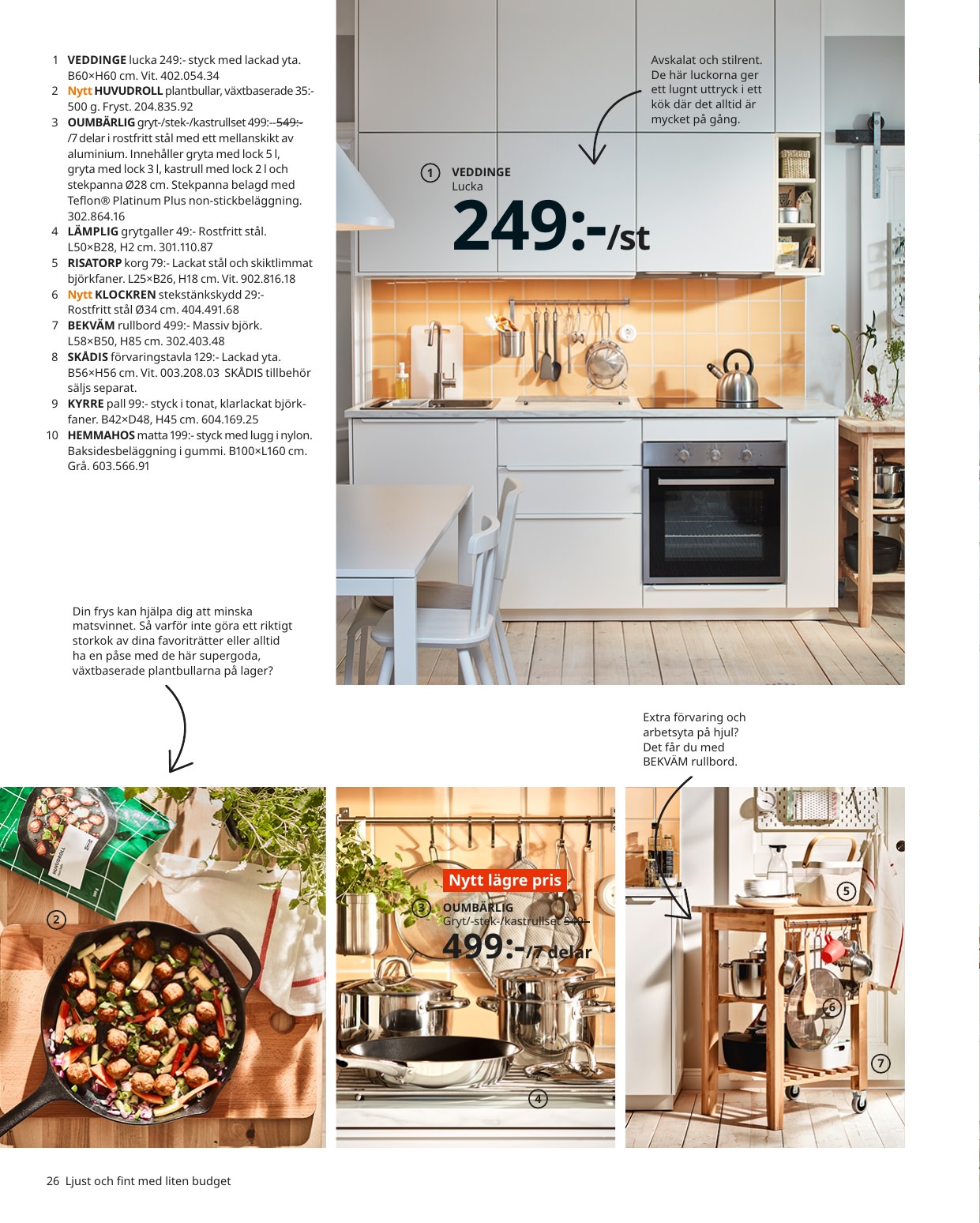
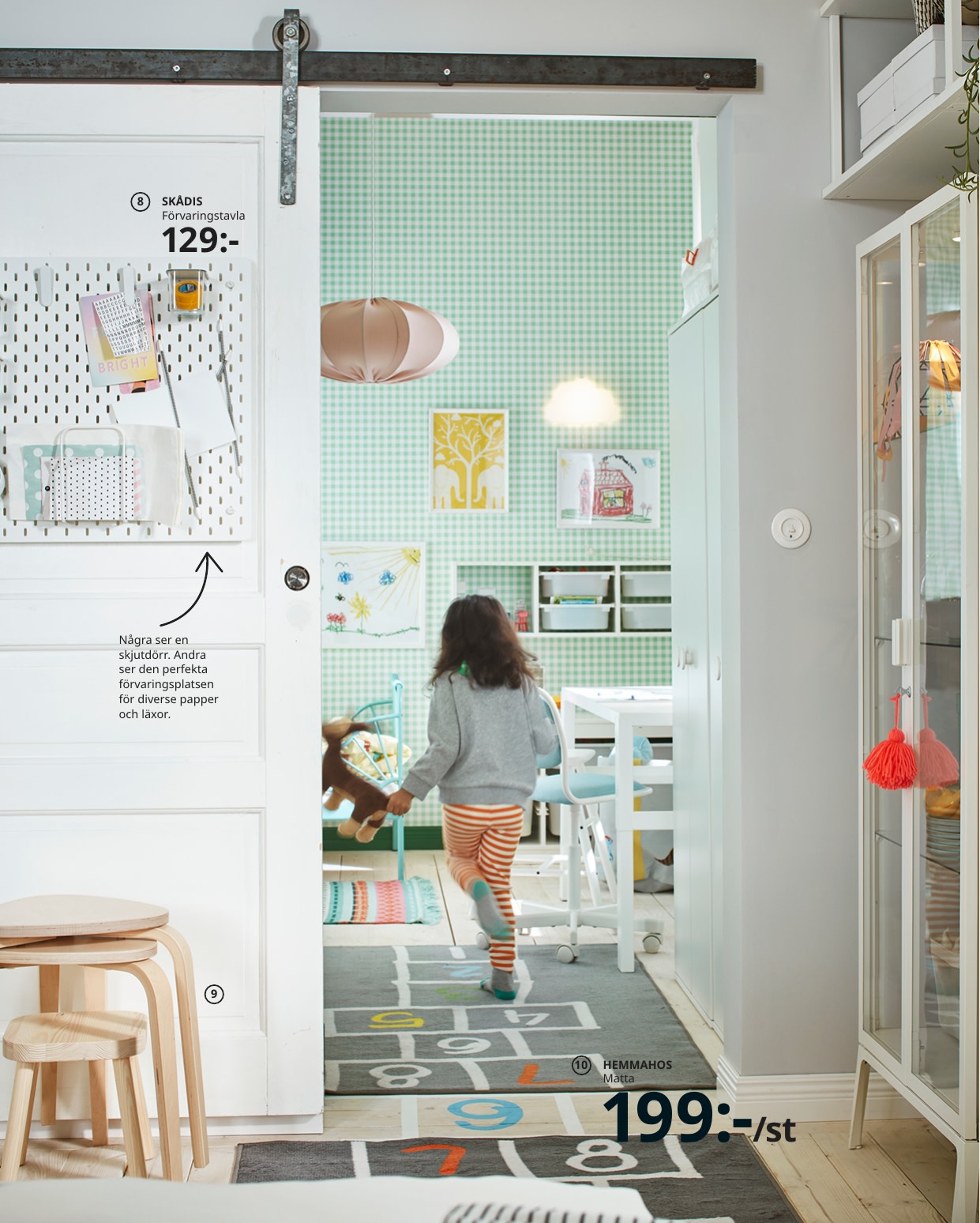
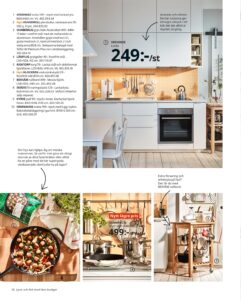
IKEA: misma identidad, distinto ritmo.

Fuente: IKEA · catálogo 2021 · página 26 · Edición sueca, páginas 26–27. Ejemplo histórico, no oferta vigente.

Jerarquía

Precio, fotografía y datos no compiten al mismo nivel.

Ritmo

Una página informativa alterna con otra dominada por la fotografía.

Coherencia

Tipografía, referencias y lenguaje gráfico conectan ambas páginas.

La retícula no obliga a repetir la misma página. Permite variar sin perder el sistema.

PÁGINA 02

Antes de colocar nada,
define el territorio.

Formato, orientación y páginas enfrentadas condicionan la composición.

ZONA DE SANGRADO

ESTUDIO / 05

El espacio
también diseña.

La página organiza la mirada. Cada bloque tiene una función.

La columna y el medianil separan. El margen da aire.

MAQUETACIÓN EDITORIAL 02

Margen

Espacio interior: ordena y protege el contenido.

Sangrado

Extensión exterior al corte: evita bordes blancos.

Columna + medianil

Área de lectura + separación entre columnas.

Línea base + folio

Alineación horizontal del texto + número de página.

Esquema didáctico: proporciones ilustrativas, no medidas de producción.

3 mm de sangrado es una referencia habitual, no una regla universal. Confirma siempre el formato, sangrado y marcas con la imprenta.

PÁGINA 03

La retícula es el esqueleto.

Las guías alinean; el contenido decide cómo ocuparlas.

Una columna

Lectura continua: libros e informes.

Varias columnas

Revistas, periódicos y folletos.

Modular

Columnas + filas: fichas y catálogos.

Jerárquica

Zonas de importancia: portadas y aperturas.

Seis columnas. Varias soluciones.

1

2

3

4

5

6

Demostración de estructura, no una publicación real. La retícula sirve al contenido; no al revés.

PÁGINA 04

La tipografía
dirige la lectura.

Pocos niveles, repetidos con intención. No un formato nuevo para cada párrafo.

TÍTULO

Se entiende
a primera vista.

Una entradilla conecta el titular con el contenido.

El cuerpo mantiene un ritmo regular. El destacado interrumpe con intención. El pie de foto acompaña a su imagen.

Pie de foto · información de apoyo, sin competir con el titular.

AJUSTES QUE CONVIENE RECONOCER

Kerning

Espacio entre una pareja concreta: A V.

Tracking

Espaciado de un grupo: D I S E Ñ O.

Interlineado

Distancia vertical entre líneas.

Sangría + alineación

Entrada del párrafo y forma de sus bordes.

45–75 caracteres por línea es una orientación para lectura impresa. Ajusta según familia, cuerpo y soporte. Al justificar, revisa los “ríos” blancos; una columna demasiado estrecha empeora el espaciado.

Jerarquía

Primero / segundo / tercero.

Alineación

Pocos ejes; relaciones claras.

Proximidad

Lo relacionado va junto.

Contraste

Diferencias que se perciben.

Repetición

Un lenguaje compartido.

Equilibrio

Peso visual entre páginas.

Espacio en blanco

Respirar también informa.

Ritmo

Alternar texto, imagen y escala.

Coherencia

Cada página pertenece al conjunto.

Legibilidad

Leer no debe exigir esfuerzo.

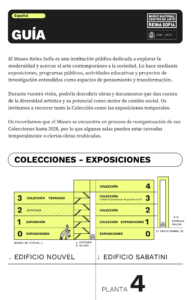
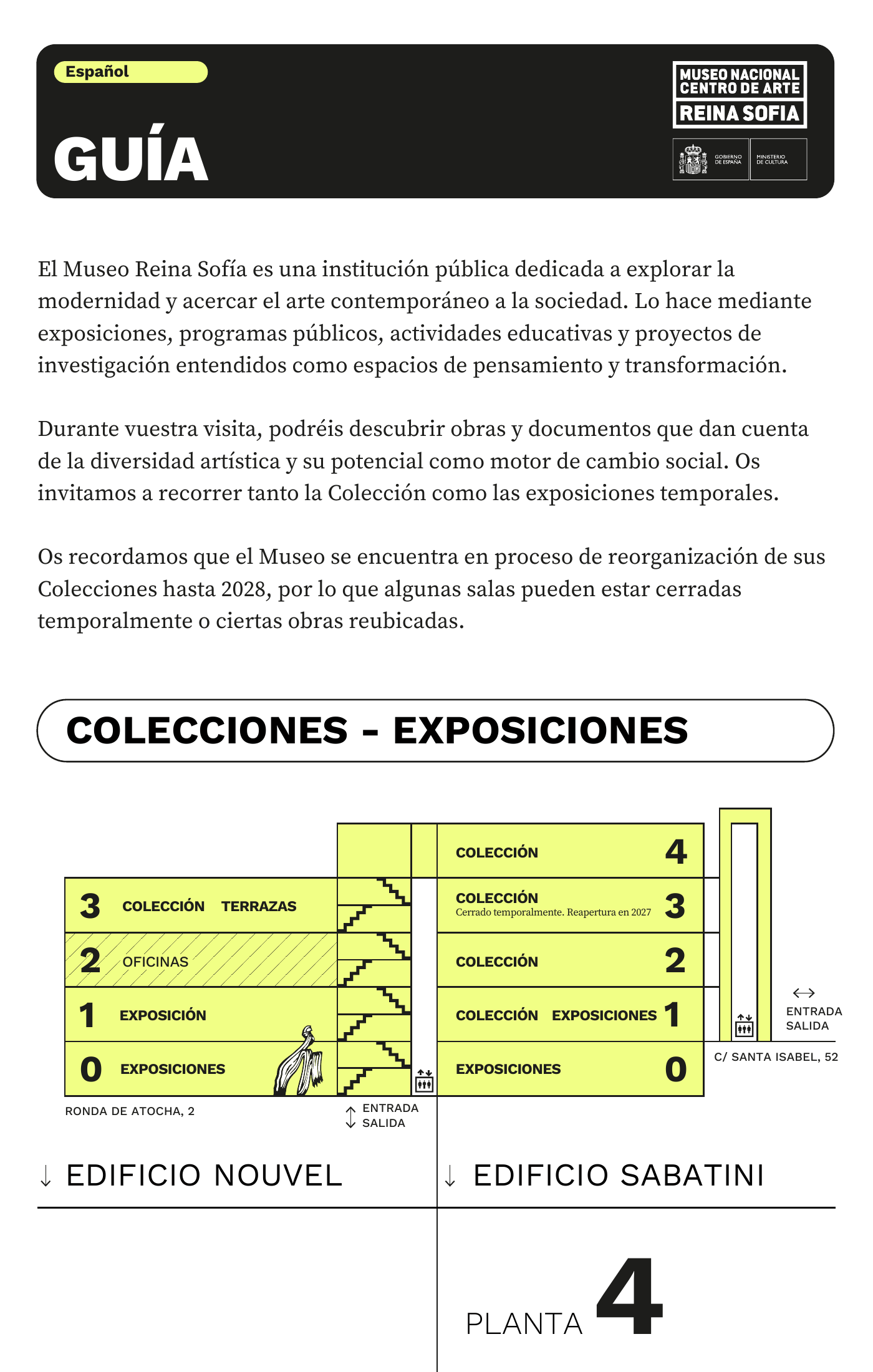
Qué observar: titular, cuerpo y señalización usan escalas y funciones distintas. El verde enlaza etiquetas y plano.

Prueba en clase: si quitamos el color y la fotografía, ¿seguimos distinguiendo título, entradilla, cuerpo y pie?

La imagen muestra solo un extracto de la guía, no el documento completo. El análisis se refiere a su diseño, no a la información de visita.

PÁGINA 05

El marco no es el contenido.

Cambia la caja; conserva la proporción de la imagen.

Fuente: IKEA · catálogo 2021 · página 27 · El recorte de la demostración es intencional. “Encajar” muestra la página completa.

Imagen vinculada

Conserva el archivo original y revisa los enlaces.

Resolución efectiva

Como referencia, 300 ppp al tamaño final para impresión de calidad. Confirma el requisito del proveedor.

Escala y contorneo

Ampliar reduce los ppp efectivos. El texto necesita distancia respecto al objeto.

El texto puede continuar en otro marco.

MARCO 1

La historia editorial empieza en una columna y continúa en la siguiente sin pegar cada fragmento a mano.

→

MARCO 2

Los marcos enlazados mantienen la continuidad. Si el contenido no cabe, hay que resolver el desbordamiento.

No deformes una fotografía para hacerla encajar. Recorta, reposiciona o modifica el marco. Un texto oculto puede llegar al PDF sin que te des cuenta.

PÁGINA 06

Diseña una vez.
Actualiza el conjunto.

Estilos + páginas principales: menos correcciones manuales, más coherencia.

Estilo de párrafo

Define cuerpo, interlineado, alineación y espacios del párrafo completo.

Estilo de carácter

Aplica un énfasis a palabras o fragmentos sin romper el sistema.

Página principal / maestra

Repite cabeceras, folios, fondos y estructuras en varias páginas.

ESTUDIO / EDITORIAL

Una idea.

ESTUDIO / EDITORIAL

Otra mirada.

ESTUDIO / EDITORIAL

Mismo sistema.

Simulación didáctica. Un cambio compartido actualiza cabeceras y folios; el contenido de cada página conserva su identidad.

Qué observar: la relación de escala entre el titular, el texto y la imagen. Proyecto real de aprendizaje de Affinity, con fotografía de Marit Van Ekelenburg.

La imagen oficial es un detalle panorámico del proyecto, no la doble página completa. No se atribuye esta publicación a IKEA ni al museo.

PÁGINA 07

Mismos conceptos.
Otra interfaz.

Aprendemos una lógica editorial transferible, no una lista de botones.

REFERENCIA PROFESIONAL

InDesign

Marcos, documentos extensos, estilos, páginas principales, enlaces y preparación de salida.

PRÁCTICA EN CLASE

Affinity

Affinity by Canva reúne vector, píxel y maquetación. Trabajaremos en su entorno de maquetación, Layout Studio.

Affinity no es el editor de Canva. Comparten ecosistema, no el mismo flujo de trabajo. Aquí necesitamos control editorial sobre páginas, texto, recursos y salida. En tutoriales antiguos encontrarás “Affinity Publisher”.

Concepto

InDesign

Affinity

Página modelo

Página principal / Parent

Página principal / Master

Texto continuo

Enlace de marcos

Enlace de marcos / text flow

Formato reutilizable

Estilos de párrafo y carácter

Estilos de texto

Recursos colocados

Colocar + Enlaces

Colocar + gestor de recursos

Texto alrededor

Contorneo de texto

Text Wrap

Revisión técnica

Comprobación preliminar

Preflight

Páginas y capas

Organiza el documento y sus niveles.

Texto y muestras

Guarda formatos y colores reutilizables.

Recursos y preflight

Detecta vínculos ausentes y problemas antes de exportar.
Los nombres concretos de paneles pueden variar según versión e idioma. Affinity · Layout Studio · Adobe · páginas principales.

PÁGINA 08

El destino cambia
la preparación.

Pantalla, oficina e imprenta no piden el mismo archivo.

PANTALLA

RGB

PDF digital: lectura en pantalla, calidad y peso equilibrados. Comprueba enlaces si los hay.

IMPRENTA

CMYK

Habitualmente CMYK. Respeta perfil, sangrado, marcas y estándar PDF que solicite el proveedor.

En impresión doméstica u oficina puede aceptarse RGB según el equipo. No conviertas por rutina: decide según el destino y comprueba el resultado.

Preflight: comprobar antes de salir.

Texto desbordado · imágenes ausentes · baja resolución · fuentes · formato y sangrado.

Después, revisa también el PDF exportado, página a página y a tamaño de lectura.

Referencia oficial · Preflight de Affinity. Los controles concretos dependen del perfil de comprobación.

PÁGINA 09

Primero el sistema.
Después, las páginas.

Un flujo claro ahorra correcciones y evita sorpresas al exportar.

01

Analizar

Objetivo, público y soporte.

02

Configurar

Formato, márgenes y sangrado.

03

Estructurar

Retícula, columnas y medianiles.

04

Sistematizar

Estilos, paleta y principales.

05

Importar

Texto e imágenes originales.

06

Maquetar

Jerarquizar, alinear y equilibrar.

07

Revisar

Lectura, enlaces y coherencia.

08

Preparar salida

Preflight, recursos y PDF.

Revisión de salida · simulación de clase

Pulsa cada comprobación después de comentarla. Esta lista no analiza archivos: sirve para aprender qué revisar.

0 / 8 comprobaciones comentadas.

PARA RECORDAR

Ordenar no es llenar.

Retícula antes que “a ojo”. Estilos antes que formatos sueltos. Espacio antes que saturación. Revisión antes que entrega.

Propiedades

Maquetación / Layout

Color   Muestras   Trazo

Relleno

#A7F175

PÁGINA ACTIVA

Portada

MUESTRAS

ESTILOS DE TEXTO

Título / Entradilla / Cuerpo / Pie

RECURSOS

IKEA · catálogo 2021
Museo Reina Sofía · guía
Affinity · proyecto Layout Studio

Interfaz didáctica inspirada en Affinity. No es el editor del programa.

Layout Studio

Portada