Antes de la herramienta, la estructura.
Siete ideas para pasar del diseño gráfico a una pantalla. El documento desarrolla los conceptos; aquí los veremos funcionar.
Los principios del diseño gráfico siguen aquí. Cambia el soporte; no la necesidad de ordenar.
Jerarquía
¿Qué debe verse primero?
Tamaño, posición y contraste establecen prioridades.
Alineación
¿Qué elementos comparten un eje?
Las relaciones visuales hacen que el conjunto se perciba ordenado.
Proximidad
¿Qué cosas van juntas?
Agrupa lo relacionado; separa lo que cumple otra función.
Contraste
¿Dónde está la acción importante?
Destaca lo necesario sin convertir todo en protagonista.
Espacio en blanco
¿Dónde necesita respirar la composición?
El vacío separa, organiza y da protagonismo.
Comparación didáctica de maquetación, no una campaña real. Identifica qué cambia en el orden de lectura.
Papel
Un formato fijo.
Decidimos la composición para unas dimensiones concretas.
Pantalla
Un recorrido interactivo.
Cambian el ancho, el dispositivo y las acciones del usuario.
Primer vistazo
Qué se presenta y qué merece atención.
Scroll
La información se descubre por bloques.
Acción
Pulsar, navegar, reproducir o reservar.
No hay que mostrarlo todo a la vez. Cada sección debe tener una función dentro del recorrido.
HEADER · Identidad + navegación
HERO
Mensaje principal + CTA
CONTENIDO · Información organizada
FOOTER · Cierre y enlaces
Header
Identidad y navegación. Ayuda a orientarse.
Hero
Primer gran bloque: qué es, por qué interesa y qué hacer.
CTA
La llamada a la acción: comprar, reservar, ver o registrarse.
Secciones
Cada bloque organiza una parte del mensaje.
Cards
Agrupan elementos comparables: productos, noticias o personajes.
Footer
Cierra con contacto, enlaces e información complementaria.
Aprende a reconocer las piezas. No todas las webs necesitan los mismos bloques ni el mismo orden.
Esquema didáctico de una página. Un CTA también puede aparecer en el header, el hero u otras secciones.
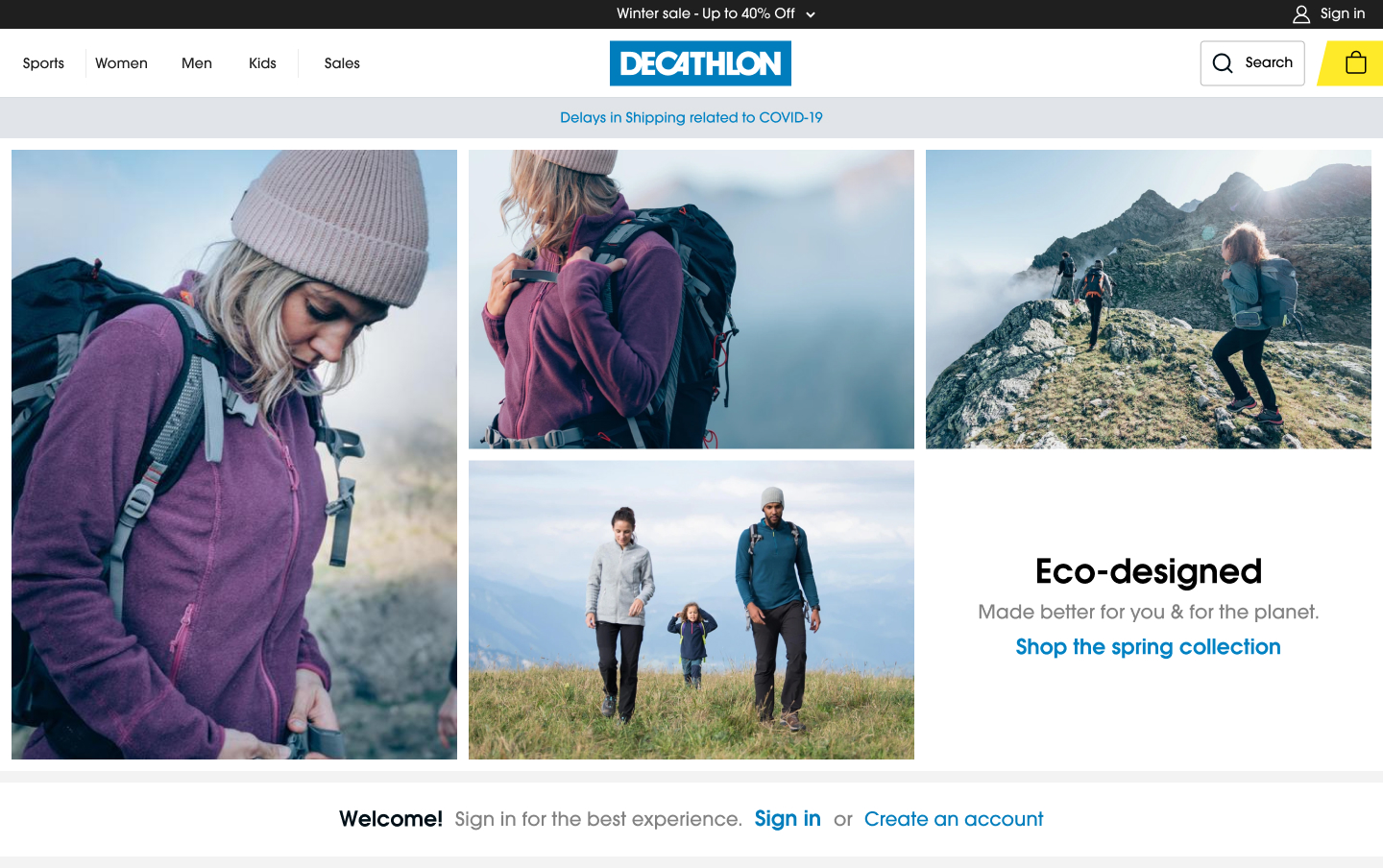
Qué observar: la navegación superior, los bloques de imágenes y la llamada que invita a explorar la colección. El footer queda fuera de esta captura.
UI
La interfaz.
Colores, tipografía, imágenes, botones e iconos con los que interactuamos.
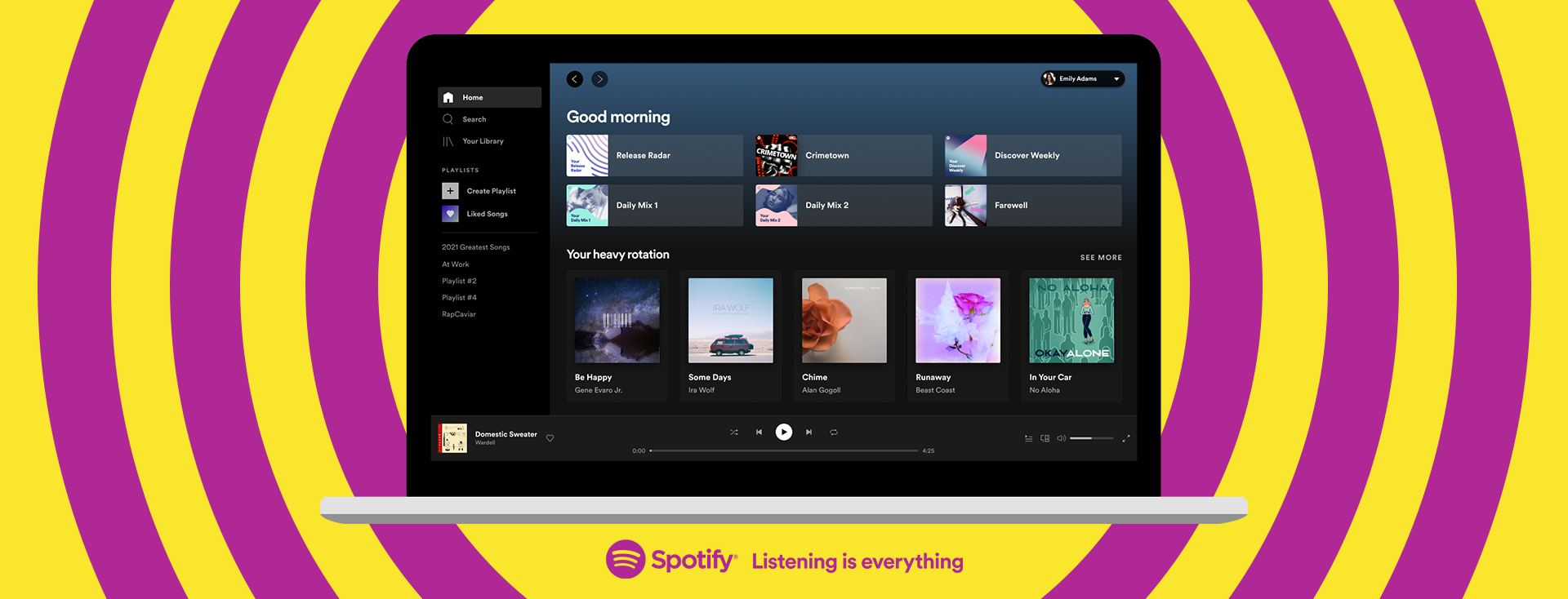
En Spotify: tarjetas de música, controles y organización visual.
UX
La experiencia de uso.
¿Se entiende el recorrido? ¿Se encuentra y se completa la acción?
En Spotify: localizar una lista y empezar a escucharla.
Qué observar: qué agrupan las tarjetas, dónde se navega y dónde se reproduce. Esta lectura visual no sustituye una prueba con usuarios.
Una web puede ser espectacular y dificultar la tarea. Buscamos atractivo visual y facilidad de uso.
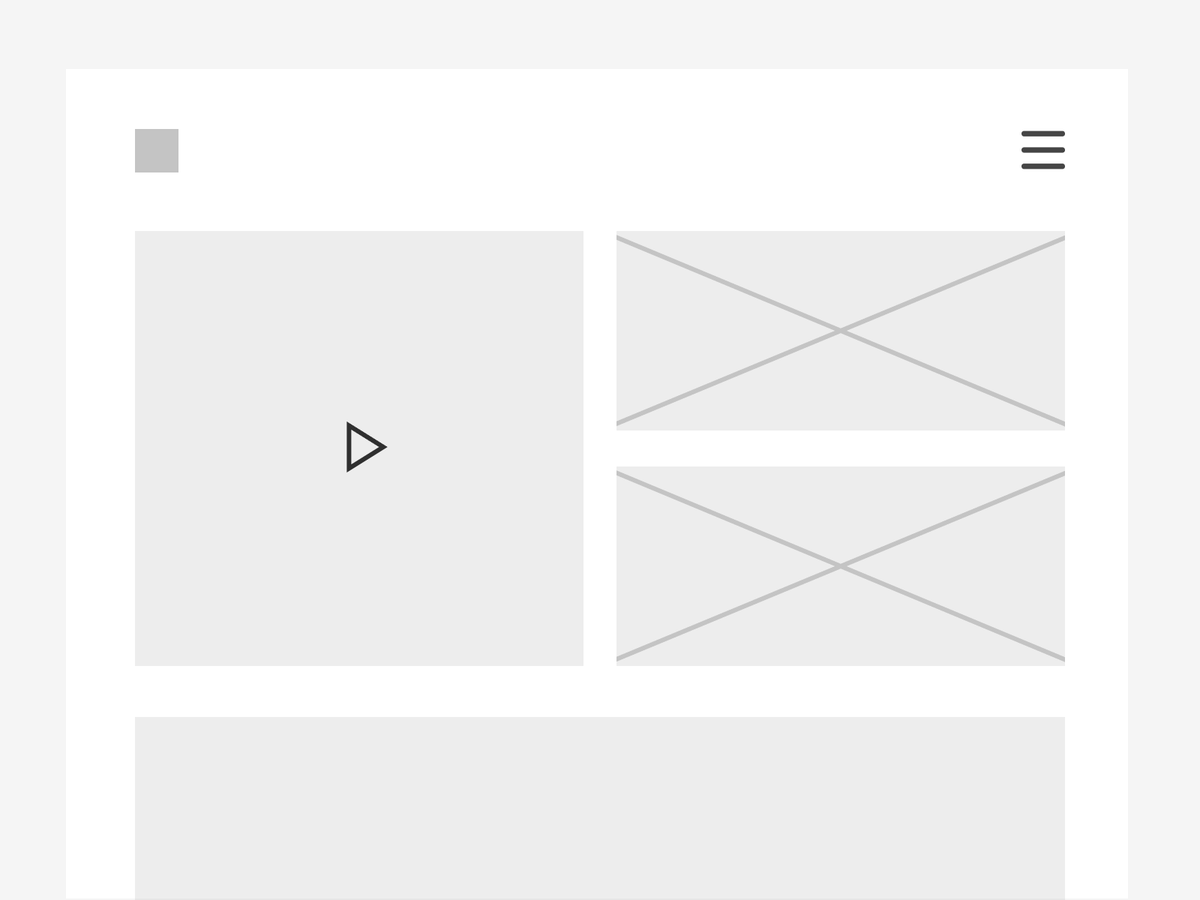
Un wireframe es un esquema de la interfaz. Sirve para decidir la estructura antes de invertir tiempo en el acabado.
Aquí decidimos
Orden: qué aparece antes y después.
Jerarquía: qué necesita más protagonismo.
Navegación: cómo se pasa de un bloque a otro.
Todavía no
Fotografías definitivas, paletas cerradas ni efectos decorativos.
Contenido
Qué necesitamos comunicar.
Wireframe
Dónde y en qué orden aparecerá.
Diseño visual
Cómo se verá la interfaz.
Si una estructura no se entiende sin decoración, añadir efectos no resuelve el problema.
La retícula organiza columnas, márgenes y separación. Las alineaciones se perciben aunque las guías no estén visibles.
Columnas
Zonas que los elementos pueden ocupar.
Márgenes
Espacio entre el contenido y el borde.
Separación
Distancia entre columnas o elementos.
Mismo contenido. Nueva composición.
Card A
Mismo contenido. Otra distribución.
Card B
Mismo contenido. Otra distribución.
Card C
Mismo contenido. Otra distribución.
Escritorio: tres columnas. Retícula oculta.
Demostración didáctica: compara la distribución, no solo el tamaño. La retícula mostrada es un ejemplo, no una regla universal.
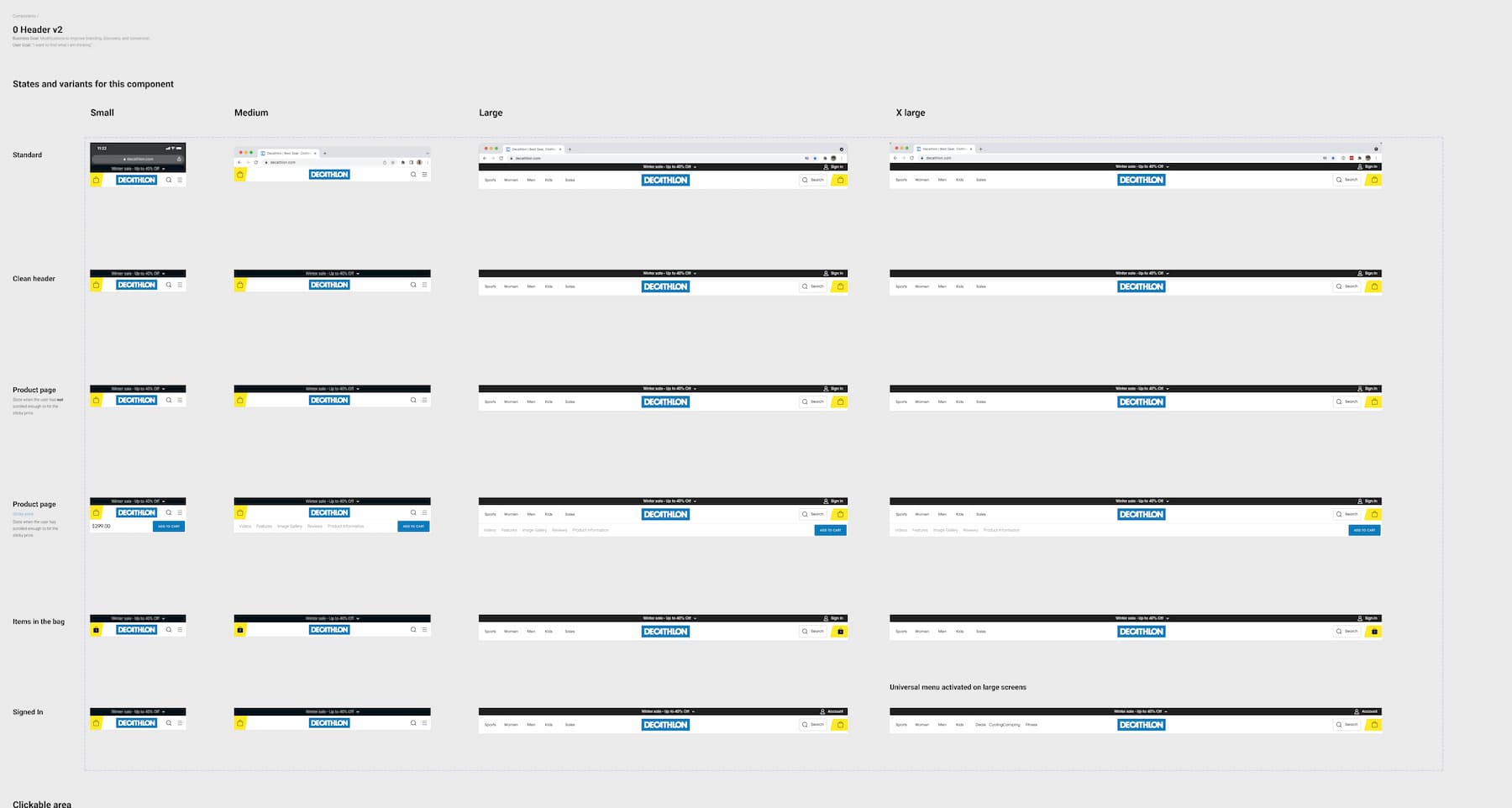
Qué observar: cómo el menú y los controles cambian al estrecharse la pantalla. No hace falta leer todos los textos de la biblioteca para apreciar el cambio.
Responsive no es reducirlo todo. Es adaptar la composición manteniendo legibles el contenido y las acciones.
En el taller utilizaremos Figma Design para diseñar pantallas y simular su navegación. En esta fase no publicaremos una web: prepararemos y probaremos su diseño.
Frames
Las pantallas o espacios de trabajo.
Textos e imágenes
El contenido visual de la interfaz.
Formas
La base de botones y otros elementos.
Auto Layout
Organización y adaptación de elementos.
Componentes
Elementos reutilizables y coherentes.
Prototipos
Simulación de navegación e interacciones.
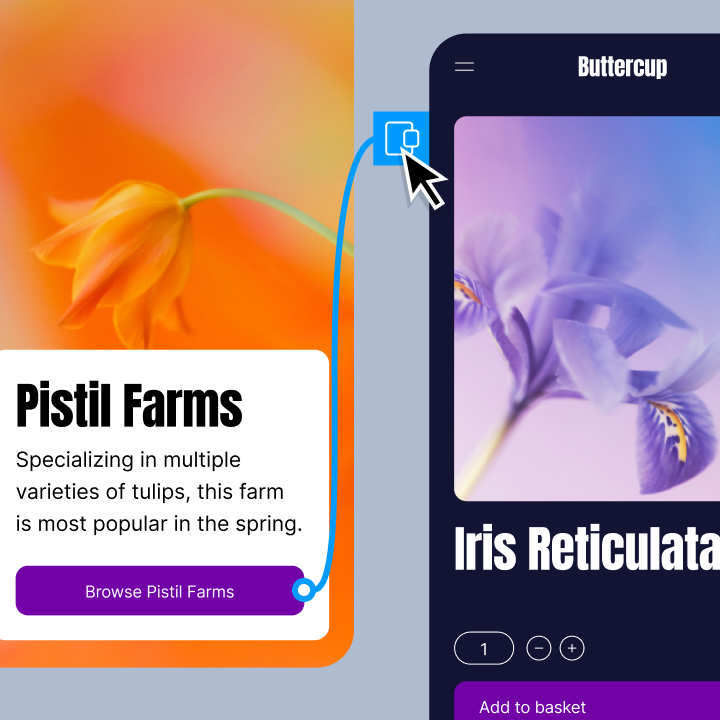
Qué observar: la relación entre el botón de origen y la pantalla de destino. La interacción también se diseña.
Primero decidimos. Después lo construimos.
Antes de abrir la herramienta: ¿qué comunicamos?, ¿qué debe verse primero?, ¿qué queremos que haga la persona?
Los pasos de Figma los trabajaremos presencialmente en clase.
Síntesis para proyectar, basada en los apuntes de UT4. Las capturas de marcas se comentan con finalidad docente y pertenecen a sus respectivos titulares.