InDesign + Affinity by Canva Material para acompañar la clase.
UT4 · Maquetación editorial.af
Lienzo de clase · 9 apartados
0 20 40 60 80 100 120 140 160 180 200
UT4 / DISEÑO EDITORIAL
Una idea. Muchas páginas.
Antes de practicar con Affinity by Canva: entiende las herramientas, configura el documento y prepara la publicación. InDesign será nuestra referencia profesional.
Precio, fotografía y datos no compiten al mismo nivel.
Ritmo
Una página informativa alterna con otra dominada por la fotografía.
Coherencia
Tipografía, referencias y lenguaje gráfico conectan ambas páginas.
La retícula no obliga a repetir la misma página. Permite variar sin perder el sistema.
PÁGINA 02
Página, sangrado y margen. No son lo mismo.
Vamos a preparar un dossier A4. Usaremos siempre el mismo ejemplo para entender las tres zonas.
Nuestro ejemplo: un dossier promocional de 8 páginas para imprimir. Cada página acabada medirá 210 × 297 mm. Los valores que siguen son para este ejercicio; antes de un trabajo real, se confirman con la imprenta.
1 · El tamaño final: el papel que recibes
En ancho y alto introduces 210 × 297 mm. Es el tamaño A4 después del corte. No escribes un tamaño mayor para “añadir” sangrado: el programa tiene un ajuste separado para eso.
2 · El sangrado: fondo de sobra para recortar
Qué es
Una prolongación de la foto o del fondo fuera del tamaño final. Esa parte se recorta; no pertenece a la página acabada.
Por qué hace falta
La guillotina puede desviarse ligeramente. Si el fondo acaba justo donde se corta, podría quedar un filo blanco.
¿Cuánto ponemos? En muchas piezas de imprenta se piden 3 mm por cada lado. Para nuestro ejemplo usaremos 3 mm. Si tu imprenta pide otra medida, manda su especificación.
Qué tienes que hacer: definir esos 3 mm y llevar la foto o el fondo hasta el borde exterior del sangrado. Activar la casilla sin extender la imagen no resuelve el problema.
3 · El margen: espacio de lectura dentro de la página
Qué es
El espacio entre el borde del papel y el contenido principal. Está dentro de la página; no se añade por fuera.
Para qué sirve
Da aire, alinea el contenido y evita que el texto quede pegado al corte. Las guías del margen no se imprimen ni mueven el texto por sí solas.
¿Cuánto ponemos? No hay una medida universal. En este A4 empezaremos con 15 mm por cada lado. Es una decisión de maquetación para el ejercicio, no una norma de imprenta. Si hay encuadernación, revisa además el espacio junto al lomo.
Míralo: un fondo rosa que llega hasta el borde
ROSA EXTERIOR · 3 mm de sangrado Esta franja se recorta.
LÍNEA NEGRA · corte Delimita el A4 final: 210 × 297 mm.
GUÍA VERDE · margen interior de 15 mm El texto se coloca hacia dentro de esta guía.
FESTIVAL EN EL BARRIO
Programa · Horarios · Actividades
El fondo rosa continúa hasta el exterior. El texto importante permanece dentro.
Esquema didáctico: proporciones ilustrativas, no medidas de producción.
Esquema didáctico, no a escala. Los colores identifican las zonas de este ejemplo; no indican el color obligatorio de las guías de Affinity.
Sangrado · fuera
El A4 con 3 mm de sangrado por cada lado ocupa 216 × 303 mm, antes del corte y sin contar marcas.
Margen · dentro
Con márgenes de 15 mm, la zona principal de composición mide 180 × 267 mm. El papel sigue midiendo 210 × 297 mm.
Recuerda solo esto: el sangrado evita bordes blancos; el margen organiza y separa el texto del borde. No son intercambiables.
Así queda la configuración de nuestro dossier
Formato
A4 vertical · 210 × 297 mm · unidades en milímetros.
Páginas
8 páginas en total. “Páginas enfrentadas” permite ver izquierda y derecha juntas, como al abrir una revista.
Márgenes
15 mm en el ejercicio. En una publicación encuadernada, el margen interior puede necesitar más espacio.
Sangrado
3 mm por lado en el ejercicio. Los fondos a borde se extienden hasta su guía exterior.
Columnas
2 columnas y 5 mm de separación o medianil. Son una estructura de partida, no una obligación.
Color y resolución
Para imprenta, confirma el modo y perfil ICC con el proveedor. 300 ppp es una referencia habitual; cada foto debe tener resolución suficiente al tamaño al que se usa.
Referencias oficiales: Márgenes · Preparación de impresión. El formato, sangrado y PDF del trabajo real se acuerdan con la imprenta.
PÁGINA 03
La retícula es el esqueleto.
Las guías alinean; el contenido decide cómo ocuparlas.
Demostración de estructura, no una publicación real. La retícula sirve al contenido; no al revés.
Ajuste o snapping: atrae los objetos hacia guías, bordes o ejes y ayuda a alinear con precisión. No sustituye la retícula: primero decide qué relaciones debe respetar la composición.
PÁGINA 04
La tipografía dirige la lectura.
Pocos niveles, repetidos con intención. No un formato nuevo para cada párrafo.
TÍTULO
Se entiende a primera vista.
Una entradilla conecta el titular con el contenido.
El cuerpo mantiene un ritmo regular. El destacado interrumpe con intención. El pie de foto acompaña a su imagen.
Pie de foto · información de apoyo, sin competir con el titular.
AJUSTES QUE CONVIENE RECONOCER
Kerning
Ajusta el espacio entre dos letras concretas. Ejemplo: corregir una pareja A–V que se ve demasiado separada.
Tracking
Ajusta el espacio de todo un grupo de letras. No se consigue tecleando espacios entre ellas.
Interlineado
Separa las líneas de un párrafo para que no se amontonen ni parezcan desconectadas.
Sangría + alineación
Entrada del párrafo y forma de sus bordes.
45–75 caracteres por línea es una orientación para lectura impresa. Ajusta según familia, cuerpo y soporte. Al justificar, revisa los “ríos” blancos; una columna demasiado estrecha empeora el espaciado.
Conserva el archivo original y revisa los enlaces.
Resolución efectiva
Como referencia, 300 ppp al tamaño final para impresión de calidad. Confirma el requisito del proveedor.
Escala y contorneo
Ampliar reduce los ppp efectivos. El texto necesita distancia respecto al objeto.
El texto puede continuar en otro marco.
MARCO 1
La historia editorial empieza en una columna y continúa en la siguiente sin pegar cada fragmento a mano.
→
MARCO 2
Los marcos enlazados mantienen la continuidad. Si el contenido no cabe, hay que resolver el desbordamiento.
No deformes una fotografía para hacerla encajar. Recorta, reposiciona o modifica el marco. Un texto oculto puede llegar al PDF sin que te des cuenta.
Más tamaño, menos resolución efectiva
Una imagen de 300 ppp colocada al doble de su ancho y alto queda aproximadamente en 150 ppp efectivos. Cambiar solo el número de ppp no crea detalle nuevo.
El texto rodea; no se pega
El contorneo hace que el texto respete la forma o el marco de un objeto. Añade una separación suficiente para mantener legibilidad.
Archivo de trabajo ≠ archivo de entrega. El documento de Affinity conserva la edición; el PDF comunica o se imprime. Guarda versiones y mantén juntos los recursos vinculados para poder seguir trabajando.
PÁGINA 06
Diseña una vez. Actualiza el conjunto.
Estilos + páginas principales: menos correcciones manuales, más coherencia.
Estilo de párrafo
Guarda el formato de un párrafo completo. Ejemplo: todos los párrafos del programa usan el mismo cuerpo e interlineado.
Estilo de carácter
Guarda el formato de una palabra o fragmento. Ejemplo: destacar en negrita los nombres de las actividades.
Página principal / maestra
Es una página modelo. Ejemplo: preparas una vez la cabecera y el número de página y los aplicas a varias páginas del dossier.
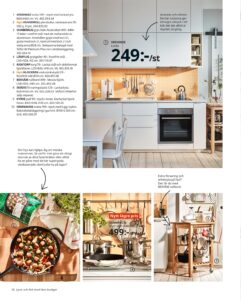
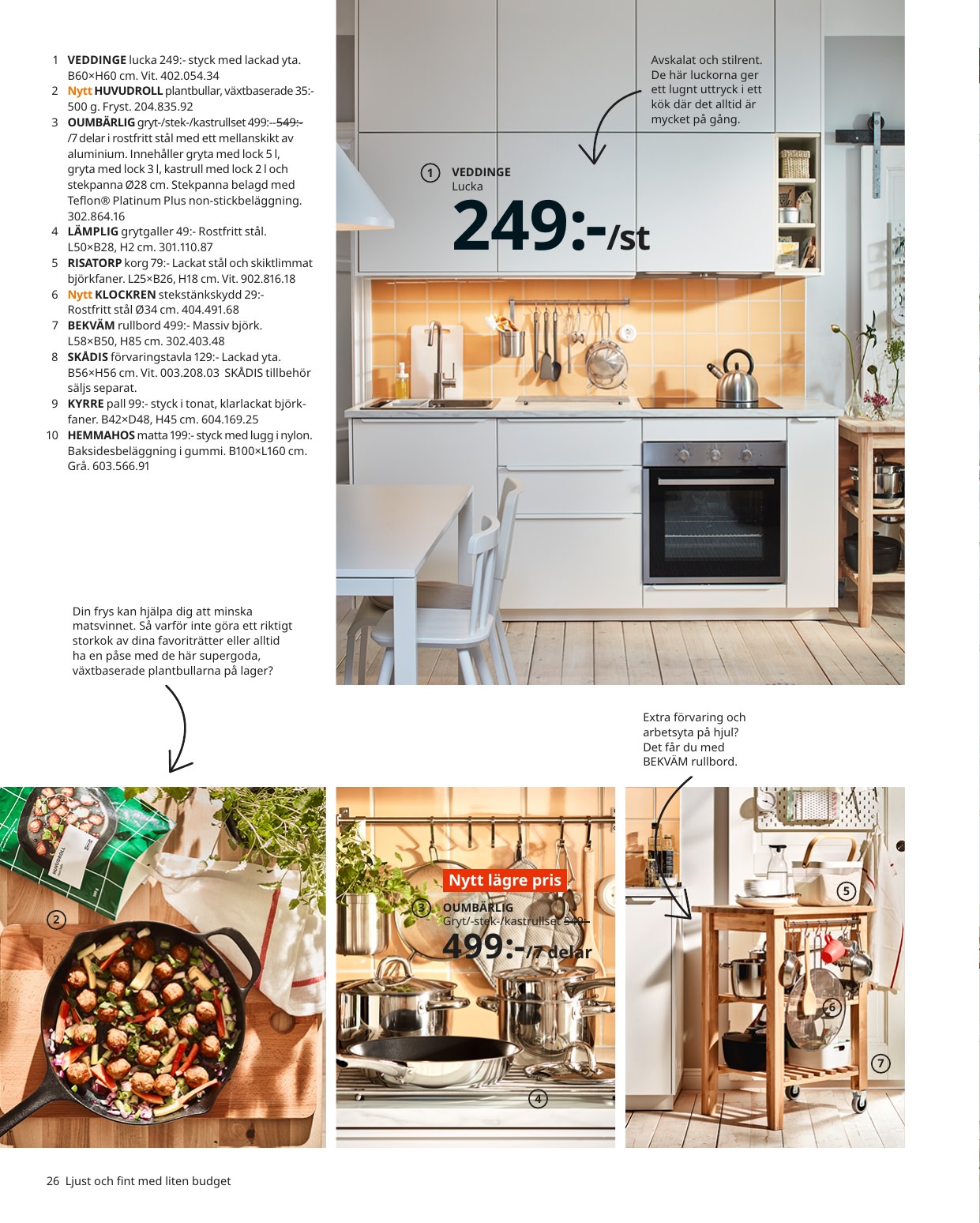
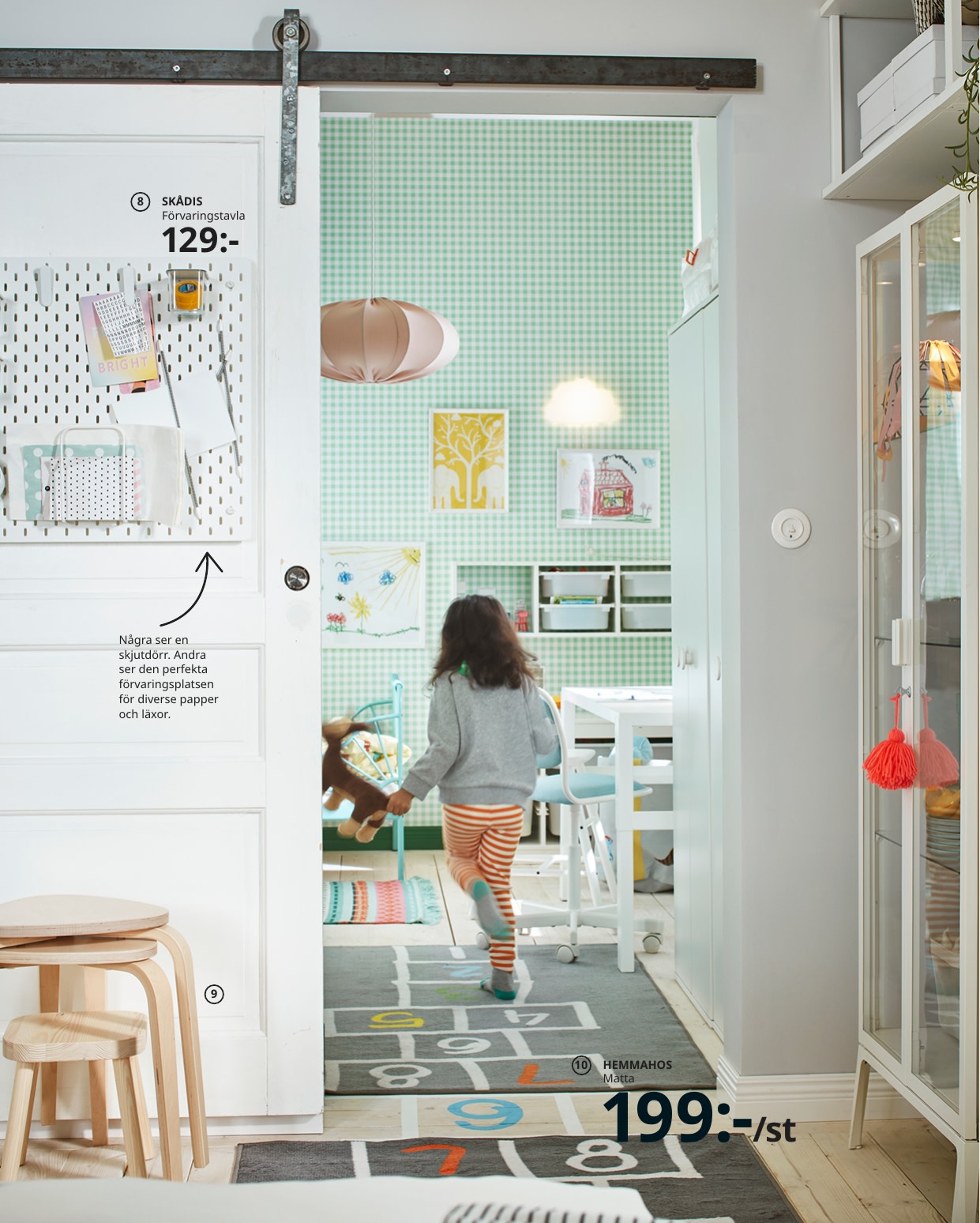
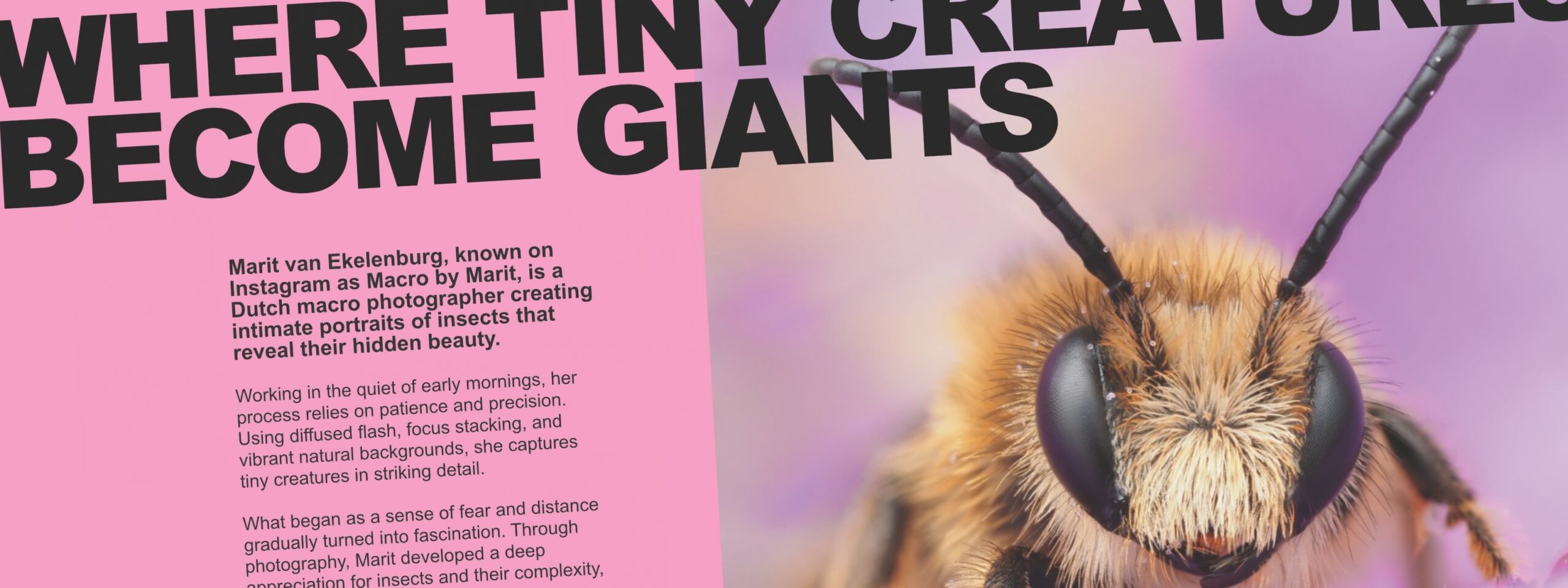
Qué observar: la relación de escala entre el titular, el texto y la imagen. Proyecto real de aprendizaje de Affinity, con fotografía de Marit Van Ekelenburg.
La imagen oficial es un detalle panorámico del proyecto, no la doble página completa. No se atribuye esta publicación a IKEA ni al museo.
PÁGINA 07
¿Qué quiero hacer? ¿Qué herramienta necesito?
Primero reconoce la tarea. Después elige la herramienta: no necesitas aprender todos los botones a la vez.
Mover
Quiero: cambiar un objeto de sitio o de tamaño.
Uso: selección, desplazamiento y transformación del objeto.
En el dossier: alinear la caja del titular con la columna.
Marco de texto
Quiero: escribir párrafos que deben ocupar una zona.
Uso: una caja que contiene texto y puede enlazarse con otra.
En el dossier: colocar el programa de actividades en dos columnas.
Texto artístico
Quiero: crear un titular corto y expresivo.
Uso: texto que se trata como un objeto gráfico.
En el dossier: diseñar el nombre grande del festival en la portada.
Marco de imagen
Quiero: colocar una foto dentro de un espacio concreto.
Uso: un contenedor: se puede cambiar el marco o ajustar la foto por separado.
En el dossier: recortar el encuadre de una foto sin deformar a las personas.
Formas
Quiero: crear una banda, un círculo o un separador.
Uso: rectángulos, elipses y líneas. El relleno es el interior; el trazo es el contorno.
En el dossier: dibujar una banda de color detrás de un precio.
Mano y zoom
Quiero: ver otra zona o acercarme a un detalle.
Uso: desplazamiento y ampliación de la vista, no del documento impreso.
En el dossier: revisar un pie de foto. El A4 no se convierte en A3 al hacer zoom.
Iconos de referencia de la ayuda oficial de Affinity Publisher 2. Su presentación puede variar según la versión y el tema de Affinity; el nombre permite identificar la función.
Dos acciones distintas: “Mover” selecciona un objeto; “Marco de texto” permite entrar a escribir. Si quieres corregir una palabra, no basta con tener seleccionada su caja.
Una herramienta actúa; un panel te ayuda a controlar
Páginas
Organiza las caras del documento. En una página principal preparas lo que se repite: por ejemplo, cabecera y número.
Capas
Organiza los objetos de una página: delante, detrás, visibles o bloqueados. Una página y una capa no son lo mismo.
Texto y estilos
Guarda el formato del título o del cuerpo. Si cambias el estilo, se actualizan los textos que lo utilizan.
Alinear y transformar
Da medidas y posiciones exactas. Alinear comparte un eje; distribuir reparte espacios.
Muestras y recursos
Muestras guarda colores. Recursos controla las imágenes colocadas y sus archivos originales.
Preflight
Avisa de problemas técnicos según su perfil. No decide si un titular se entiende o si el diseño comunica bien.
Tres hábitos para empezar bien
Coloca el original
Importa la fotografía original, no una captura pequeña copiada de una web. Comprueba si queda vinculada a un archivo externo o guardada dentro del documento.
Agrupa o bloquea con intención
Agrupa una foto y su pie para moverlos juntos. Bloquea un fondo si no quieres seleccionarlo por accidente.
Usa estructura, no trucos
Para datos, utiliza tablas; para repetir formato, estilos; para alinear, guías. No simules columnas con espacios ni posiciones a ojo.
InDesign cambia de interfaz, no de lógica
REFERENCIA PROFESIONAL
InDesign
Marcos, documentos extensos, estilos, páginas principales, enlaces y preparación de salida.
PRÁCTICA EN CLASE
Affinity
Affinity by Canva reúne vector, píxel y maquetación. Trabajaremos en su entorno de maquetación, Layout Studio.
Pantalla, oficina e imprenta no piden el mismo archivo.
PANTALLA
RGB
RGB trabaja con luz: rojo, verde y azul. Es el modo habitual para una pieza destinada a pantalla. Un PDF digital busca buena lectura con un peso razonable.
IMPRENTA
CMYK
CMYK trabaja con tintas: cian, magenta, amarillo y negro. Es habitual en imprenta; el proveedor debe confirmar el modo y el perfil adecuados.
En impresión doméstica u oficina puede aceptarse RGB según el equipo. No conviertas por rutina: decide según el destino y comprueba el resultado.
Formato final, encuadernación, páginas individuales o pliegos, sangrado y zona segura.
Color e imágenes
Perfil ICC, modo de color y resolución requerida al tamaño de uso.
PDF de entrega
Estándar o ajuste PDF solicitado, fuentes e inclusión de sangrado. Activa marcas de corte solo si las pide el proveedor.
Marcas de corte ≠ sangrado. Las marcas señalan dónde cortar; el sangrado es la imagen de sobra. Para un PDF de pantalla, normalmente no necesitas ni uno ni otras.
¿Qué es un perfil ICC? Una descripción de cómo se interpretan o reproducen los colores en unas condiciones concretas. No es un filtro para embellecer la foto. Por eso se consulta a la imprenta qué perfil necesita.
PÁGINA 09
Primero el sistema. Después, las páginas.
Un flujo claro ahorra correcciones y evita sorpresas al exportar.
Antes de abrir la herramienta, responde
¿Para quién y para qué?
Público, mensaje, acción esperada y forma de lectura.
¿Qué vas a recibir?
Textos revisados, fotografías originales, logotipo, fuentes y permiso de uso.
¿Qué vas a entregar?
Número de páginas, soporte, formato final y requisitos de producción.
01
Analizar
Objetivo, público y soporte.
02
Configurar
Formato, márgenes y sangrado.
03
Estructurar
Retícula, columnas y medianiles.
04
Sistematizar
Estilos, paleta y principales.
05
Importar
Texto e imágenes originales.
06
Maquetar
Jerarquizar, alinear y equilibrar.
07
Revisar
Lectura, enlaces y coherencia.
08
Preparar salida
Preflight, recursos y PDF.
Revisión de salida · simulación de clase
Pulsa cada comprobación después de comentarla. Esta lista no analiza archivos: sirve para aprender qué revisar.